Domain ciap.de kaufen?
Wir ziehen mit dem Projekt
ciap.de um.
Sind Sie am Kauf der Domain
ciap.de interessiert?
domain@kv-gmbh.de · 0541-91531010
Domain ciap.de kaufen?
Wo finde ich die Druckvorschau?
Die Druckvorschau wird normalerweise in den meisten Anwendungen oder Programmen gefunden, die die Möglichkeit bieten, Dokumente oder Dateien auszudrucken. In der Regel befindet sich die Option für die Druckvorschau im Menü "Datei" oder "Ansicht" der Anwendung. Alternativ kann sie auch über eine Tastenkombination wie z.B. Strg + P oder Cmd + P aufgerufen werden. Die Druckvorschau zeigt eine Vorschau des Dokuments oder der Datei, wie es auf Papier aussehen wird, und ermöglicht es dem Benutzer, Einstellungen wie Seitenlayout, Seitenränder und Druckqualität anzupassen, bevor der eigentliche Druckvorgang gestartet wird. Wenn Sie Schwierigkeiten haben, die Druckvorschau zu finden, können Sie auch in der Hilfe oder im Handbuch der jeweiligen Anwendung nach Anleitungen suchen. **
Wie kann man die Druckvorschau speichern?
Um die Druckvorschau zu speichern, können Sie entweder einen Screenshot der Vorschau machen und diesen speichern oder Sie können die Seite als PDF-Datei speichern. Die genaue Vorgehensweise hängt von Ihrem Betriebssystem und dem verwendeten Browser ab. In den meisten Fällen können Sie jedoch mit der rechten Maustaste auf die Vorschau klicken und dann "Bild speichern unter" wählen, um einen Screenshot zu speichern, oder "Drucken" und dann "Als PDF speichern" wählen, um die Seite als PDF zu speichern. **
Ähnliche Suchbegriffe für Druckvorschau
Top-Angebote
Produkte zum Begriff Druckvorschau:
-
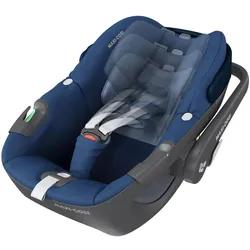
Maxi-Cosi, Kindersitz, Einzigartige, um 360 ° drehbare Babyschale für höchsten Komfort, maximale Benutzerfreundlichkeit und (Babyschale)Suchen Sie nach maximalem Komfort, Benutzerfreundlichkeit und sicherem Reisen von Anfang an? Entdecken Sie die Maxi-Cosi Pebble 360, die von der Geburt bis etwa 15 Monate verwendet werden kann. Sie lässt sich mit nur einer Hand auf der FamilyFix 360 Basis (separat erhältlich) leicht drehen. Installation: Wenn Sie Ihr Kleines ins Auto setzen, möchten Sie, dass es so einfach wie möglich ist. Dank des Easy-in-Gurtsystems der Maxi-Cosi Pebble 360 können Sie Ihr Kind problemlos in die Babyschale setzen und wieder herausnehmen, und Ihr Kleines fühlt sich immer sicher auf dem extra bequemen, kuscheligen Einsatz. Die Maxi-Cosi Pebble 360 kann in Kombination mit der FamilyFix 360 Basis (separat erhältlich) als drehbare Babyschale verwendet werden. Unsere FamilyFix 360 Basis ist mit ISOFIX-Ankern und einem Stützbein ausgestattet, was die sicherste, einfachste und schnellste Möglichkeit bietet, den Kindersitz zu installieren. Die FamilyFix 360 Basis verfügt über ein intelligentes, integriertes Rotationssystem, das es ermöglicht, den Maxi-Cosi Pebble 360 mit nur einer Hand zu drehen. Es war noch nie einfacher, Ihr Kind in einen Autositz zu setzen. Der Pebble 360 erfüllt den neuesten i-Size-Sicherheitsstandard (R129 / 03) und sollte in der rückwärtsgerichteten Position verwendet werden. Befolgen Sie die im Benutzerhandbuch angegebenen Schritte, um eine korrekte Installation in Ihrem Auto sicherzustellen. Sicherheit: Für die Sicherheit und den Komfort Ihres Babys ist die Maxi-Cosi Pebble 360 mit ClimaFlow zur Temperaturregulierung und G-CELL-Seitenaufprallschutztechnologie ausgestattet, die Ihr Baby im Falle eines Seitenaufpralls schützt. Dank des ergonomischen Tragegriffs können Sie Ihr Baby überallhin mitnehmen. Der Pebble 360 bietet Ihnen und Ihrem Baby maximalen Komfort, höchste i-Size-Sicherheit und Benutzerfreundlichkeit von Anfang an. Die Maxi-Cosi Pebble 360 gehört zur neuesten Generation.199,00 €*Versand: 0,00 €Sichere Weiterleitung zum Anbieter
-
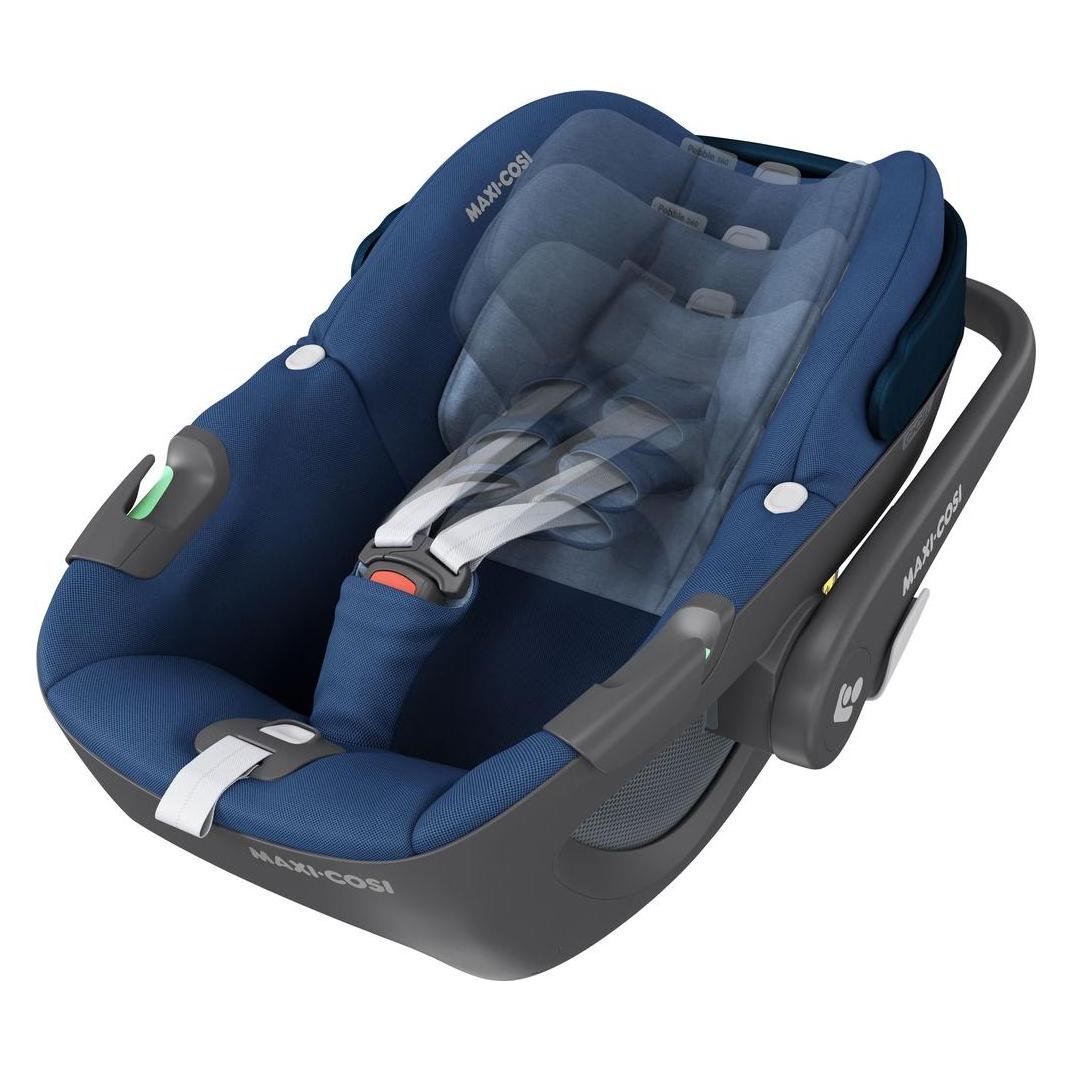
Maxi-Cosi Einzigartige, um 360 ° drehbare Babyschale für höchsten Komfort, maximale Benutzerfreundlichkeit und (Babyschale) (8044720110)Maxi-Cosi Einzigartige, um 360 ° drehbare Babyschale für höchsten Komfort, maximale Benutzerfreundlichkeit und (Babyschale) (8044720110)199,00 €*Versand: 0,00 €Sichere Weiterleitung zum Anbieter
-
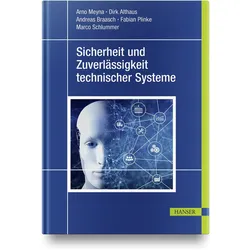
Sicherheit und Zuverlässigkeit technischer Systeme, Fachbücher von Dirk Althaus, Andreas Braasch, Arno Meyna, Fabian Plinke, Marco SchlummerDas Buch "Sicherheit und Zuverlässigkeit technischer Systeme" bietet eine umfassende Analyse der Methoden zur Gewährleistung von Zuverlässigkeit und Sicherheit in technischen Systemen. Es richtet sich an Fachkräfte aus verschiedenen Bereichen, darunter Geschäftsführung, Projekt- und Qualitätsmanagement sowie Entwicklung und Produktion. Die Inhalte sind darauf ausgelegt, die Leser bei der Identifizierung und Minimierung von Gefahren zu unterstützen und die Implementierung von Sicherheits- und Zuverlässigkeitsstrategien zu fördern. Das Werk behandelt sowohl normative Anforderungen als auch praktische Ansätze zur Sicherheits- und Zuverlässigkeitsanalyse, einschliesslich Wahrscheinlichkeitsrechnung und verschiedenen Modellierungstechniken. Es ist sowohl für Praktiker als auch für Studierende geeignet, die sich mit den Herausforderungen der Zuverlässigkeitstechnik auseinandersetzen möchten. - Umfassende Behandlung der Sicherheits- und Zuverlässigkeitsplanung - Praktische Methoden zur Analyse und Bewertung von technischen Systemen - Einsatz von modernen Techniken wie Fuzzy-Logik und neuronalen Netzen - Berücksichtigung von Haftungs- und Gewährleistungsfragen - Geeignet für Fachkräfte und Studierende technischer sowie wirtschaftswissenschaftlicher Fachrichtungen.99,99 €*Versand: 0,00 €Sichere Weiterleitung zum Anbieter
-
Brother P-Touch PT-E560BTVP Beschriftungsgerät s/w Thermotransfer Rolle 2,4 cm 180 dpi bis zu 30 mm/Sek. USB 3.0 Bluetooth 5.0 Cutter Voll- & Halbschneidfunktion Druckvorschau Spiegelschrift black and orange (PTE560BTVPRG1)Produktbeschreibung: Brother P-Touch PT-E560BTVP - Beschriftungsgerät - s/w - Thermotransfer, Druckertyp: Beschriftungsgerät - Thermotransfer - s/w, Formfaktor: Tragbar, Gewicht: 1,05 kg, Max. Mediengröße: Rolle (2,4 cm), Minimale Mediengröße (Angepasst): 3.5 mm, Max. Mediengröße (angepasst): 24 mm, Druckgeschwindigkeit: Bis zu 30 mm/Sek, Max. Auflösung (S/W): 180 dpi, Cutter: Ja, Schnittstelle: USB 3.0, Bluetooth 5.0, Barcodes: Codabar, Code 128, Code 39, Data Matrix, EAN-13, EAN-8, GS1-128, ITF 2 von 5, QR-Code, UPC-A, UPC-E, Aztec-Code, PDF417, RSS Expended, RSS-14, RSS-Limited, Medientyp: Laminiertes Band, Schrumpfschlauch-Band, Kompatible Bänder: TZe-Band, HSe-Band, Schriftarten: 14 Schriftarten, Schriftschnitt & Effekte: Vertikal, unterstrichen, Funktionen: Spiegelschrift, Voll- & Halbschneidfunktion, Druckvorschau, Bildschirmauflösung: 3 Zeilen x 18 Zeichen, Tastatur: QWERTZ / 70 Tasten, Druckermerkmale: Automatisches Ausschalten, Systemanforderungen: Android 10, Android 11, Android 12, Android 13, Android 9, Microsoft Windows 10 / 11, Apple macOS 11, Apple macOS 12, Apple macOS 13, Apple iOS 15, IOS 16, Farbe: Schwarz und Orange, Abmessungen (Breite x Tiefe x Höhe): 13,2 cm x 24,4 cm x 8 cm246,09 €*Versand: 0,00 €Sichere Weiterleitung zum Anbieter

-
Warum ist mein Ausdruck immer entgegengesetzt zur Druckvorschau, Drucker?
Es gibt mehrere mögliche Gründe dafür, dass der Ausdruck entgegengesetzt zur Druckvorschau ist. Einer der häufigsten Gründe ist, dass die Druckereinstellungen nicht korrekt konfiguriert sind. Überprüfen Sie die Einstellungen wie Seitenlayout, Ausrichtung und Skalierung, um sicherzustellen, dass sie mit Ihren Anforderungen übereinstimmen. Ein weiterer möglicher Grund könnte sein, dass der Druckertreiber veraltet ist oder nicht richtig installiert wurde. Aktualisieren Sie den Treiber oder installieren Sie ihn erneut, um das Problem zu beheben. **
-
Warum ist die Tabelle in LibreOffice bei der Druckvorschau unsichtbar?
Es gibt mehrere mögliche Gründe, warum die Tabelle in LibreOffice bei der Druckvorschau unsichtbar sein könnte. Es könnte sein, dass die Tabelle nicht korrekt formatiert ist und daher nicht richtig angezeigt wird. Es könnte auch sein, dass die Druckeinstellungen nicht richtig konfiguriert sind und die Tabelle aus diesem Grund nicht angezeigt wird. Es ist auch möglich, dass es ein Problem mit der Version von LibreOffice gibt, das behoben werden muss. **
-
Wie sieht die Druckvorschau in OpenOffice für DIN A4 aus?
Die Druckvorschau in OpenOffice für DIN A4 zeigt eine Vorschau des Dokuments, wie es auf einem DIN A4-Blatt gedruckt aussehen würde. Es zeigt die Seitenränder, den Text und die Bilder im entsprechenden Seitenverhältnis und gibt dem Benutzer die Möglichkeit, verschiedene Druckeinstellungen anzupassen, wie z.B. die Seitenanzahl, die Ausrichtung und die Skalierung. **
-
Wie kann ich in Excel VBA eine Druckvorschau anzeigen lassen?
Um in Excel VBA eine Druckvorschau anzuzeigen, kannst du den Befehl `ActiveSheet.PrintPreview` verwenden. Dies öffnet die Druckvorschau für das aktive Arbeitsblatt. Du kannst diesen Befehl beispielsweise in einem Button-Click-Event verwenden, um die Druckvorschau anzuzeigen, wenn der Benutzer auf den Button klickt. **
Wie wird das Dokument in Word 2016 bei der Druckvorschau komplett verschoben dargestellt?
Wenn das Dokument in Word 2016 bei der Druckvorschau komplett verschoben dargestellt wird, kann dies verschiedene Ursachen haben. Möglicherweise sind die Seitenränder nicht korrekt eingestellt oder es wurden Absatz- oder Zeilenabstände verwendet, die zu groß sind. Es kann auch sein, dass die Schriftart oder -größe nicht mit dem Drucker kompatibel ist. **
Wie kann ich die Spalten "Getränk", "Anzahl" und "Preis" aus der Tabelle1 "Getränkeliste" in die Tabelle2 "Druckvorschau" kopieren?
Um die Spalten "Getränk", "Anzahl" und "Preis" aus der Tabelle1 "Getränkeliste" in die Tabelle2 "Druckvorschau" zu kopieren, kannst du folgende Schritte befolgen: 1. Öffne die Tabelle1 "Getränkeliste" und markiere die Spalten "Getränk", "Anzahl" und "Preis". 2. Klicke mit der rechten Maustaste auf die markierten Spalten und wähle "Kopieren". 3. Öffne die Tabelle2 "Druckvorschau" und klicke in die erste Zelle der Spalte, in die du die Daten einfügen möchtest. 4. Klicke mit der rechten Maustaste in die Zelle und wähle "Einfügen". Die kopierten Daten sollten nun in der Tabelle2 "Druck **
Top-Angebote
Produkte zum Begriff Druckvorschau:
-
Innovation trifft Nachhaltigkeit, Fachbücher von Lucie Töpfer, Sebastian KiesslingInnovation und Nachhaltigkeit werden immer noch oft als Gegensätze betrachtet. Auf der einen Seite stehen die Ingenieure, die Technologien entwickeln, auf der anderen Seite die Nachhaltigkeitsabteilungen, die an CO2-Reduktionen arbeiten. Doch wirklich zukunftsfähige Innovationen entstehen nur durch das Zusammenspiel beider Welten. Das Buch von Lucie Töpfer und Sebastian Kiessling bietet den Rahmen, um diese Trennung zu überwinden, und richtet sich an alle, die Verantwortung übernehmen wollen. Es erläutert die theoretischen Grundlagen und veranschaulicht anhand von Fallstudien und realen Anwendungsbeispielen mögliche nachhaltige Konzepte. Dazu werden direkt anwendbare Anleitungen und Tools bereitgestellt, um nachhaltige Praktiken und Innovationen in Unternehmen zu fördern. Inhalte: Die Rolle von Innovation im Wandel. Wirtschaftlichkeit als Grundlage nachhaltiger Innovation. Bilanzdenken in der Nachhaltigkeit. Strategien für CO2-Neutralität durch nachhaltige Innovation. Finanzierungsinstrumente und Fördermittel. Integration von Nachhaltigkeit in Produktentwicklung und Dienstleistungsinnovationen. Nachhaltige technologische Innovationen und ihre Marktpotenziale. Globale Perspektiven und internationale Kooperationen.39,99 €*Versand: 0,00 €Sichere Weiterleitung zum Anbieter
-
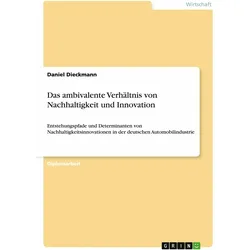
Das ambivalente Verhältnis von Nachhaltigkeit und Innovation, Fachbücher von Daniel DieckmannDiplomarbeit aus dem Jahr 2008 im Fachbereich BWL - Unternehmensethik, Wirtschaftsethik, Note: 1,0, Technische Universität Dortmund, 115 Quellen im Literaturverzeichnis, Sprache: Deutsch. Abstract: Vor dem Hintergrund zunehmender globaler Umwelt- und Entwicklungsprobleme wurde Mitte der 1980er Jahre der Begriff nachhaltige Entwicklung geprägt. Bei der Analyse der zahlreichen Veröffentlichungen zu diesem Thema wird schnell erkennbar, dass es an Konkretisierungsversuchen für diesen Begriff nicht mangelt. Eine mittlerweile mehr als zwanzig Jahre andauernde, intensiv geführte wissenschaftliche und politische Diskussion hat allerdings bislang noch nicht zu einem Konsens über ein einheitliches Begriffsverständnis von Nachhaltigkeit bzw. nachhaltiger Entwicklung geführt. Darüber hinaus ist noch weitestgehend unklar, wie Nachhaltigkeit konkret umgesetzt werden kann.47,95 €*Versand: 0,00 €Sichere Weiterleitung zum Anbieter
-
Maxi-Cosi, Kindersitz, Einzigartige, um 360 ° drehbare Babyschale für höchsten Komfort, maximale Benutzerfreundlichkeit und (Babyschale)Suchen Sie nach maximalem Komfort, Benutzerfreundlichkeit und sicherem Reisen von Anfang an? Entdecken Sie die Maxi-Cosi Pebble 360, die von der Geburt bis etwa 15 Monate verwendet werden kann. Sie lässt sich mit nur einer Hand auf der FamilyFix 360 Basis (separat erhältlich) leicht drehen. Installation: Wenn Sie Ihr Kleines ins Auto setzen, möchten Sie, dass es so einfach wie möglich ist. Dank des Easy-in-Gurtsystems der Maxi-Cosi Pebble 360 können Sie Ihr Kind problemlos in die Babyschale setzen und wieder herausnehmen, und Ihr Kleines fühlt sich immer sicher auf dem extra bequemen, kuscheligen Einsatz. Die Maxi-Cosi Pebble 360 kann in Kombination mit der FamilyFix 360 Basis (separat erhältlich) als drehbare Babyschale verwendet werden. Unsere FamilyFix 360 Basis ist mit ISOFIX-Ankern und einem Stützbein ausgestattet, was die sicherste, einfachste und schnellste Möglichkeit bietet, den Kindersitz zu installieren. Die FamilyFix 360 Basis verfügt über ein intelligentes, integriertes Rotationssystem, das es ermöglicht, den Maxi-Cosi Pebble 360 mit nur einer Hand zu drehen. Es war noch nie einfacher, Ihr Kind in einen Autositz zu setzen. Der Pebble 360 erfüllt den neuesten i-Size-Sicherheitsstandard (R129 / 03) und sollte in der rückwärtsgerichteten Position verwendet werden. Befolgen Sie die im Benutzerhandbuch angegebenen Schritte, um eine korrekte Installation in Ihrem Auto sicherzustellen. Sicherheit: Für die Sicherheit und den Komfort Ihres Babys ist die Maxi-Cosi Pebble 360 mit ClimaFlow zur Temperaturregulierung und G-CELL-Seitenaufprallschutztechnologie ausgestattet, die Ihr Baby im Falle eines Seitenaufpralls schützt. Dank des ergonomischen Tragegriffs können Sie Ihr Baby überallhin mitnehmen. Der Pebble 360 bietet Ihnen und Ihrem Baby maximalen Komfort, höchste i-Size-Sicherheit und Benutzerfreundlichkeit von Anfang an. Die Maxi-Cosi Pebble 360 gehört zur neuesten Generation.199,00 €*Versand: 0,00 €Sichere Weiterleitung zum Anbieter
-
Maxi-Cosi Einzigartige, um 360 ° drehbare Babyschale für höchsten Komfort, maximale Benutzerfreundlichkeit und (Babyschale) (8044720110)Maxi-Cosi Einzigartige, um 360 ° drehbare Babyschale für höchsten Komfort, maximale Benutzerfreundlichkeit und (Babyschale) (8044720110)199,00 €*Versand: 0,00 €Sichere Weiterleitung zum Anbieter
-
Wo finde ich die Druckvorschau?
Die Druckvorschau wird normalerweise in den meisten Anwendungen oder Programmen gefunden, die die Möglichkeit bieten, Dokumente oder Dateien auszudrucken. In der Regel befindet sich die Option für die Druckvorschau im Menü "Datei" oder "Ansicht" der Anwendung. Alternativ kann sie auch über eine Tastenkombination wie z.B. Strg + P oder Cmd + P aufgerufen werden. Die Druckvorschau zeigt eine Vorschau des Dokuments oder der Datei, wie es auf Papier aussehen wird, und ermöglicht es dem Benutzer, Einstellungen wie Seitenlayout, Seitenränder und Druckqualität anzupassen, bevor der eigentliche Druckvorgang gestartet wird. Wenn Sie Schwierigkeiten haben, die Druckvorschau zu finden, können Sie auch in der Hilfe oder im Handbuch der jeweiligen Anwendung nach Anleitungen suchen. **
-
Wie kann man die Druckvorschau speichern?
Um die Druckvorschau zu speichern, können Sie entweder einen Screenshot der Vorschau machen und diesen speichern oder Sie können die Seite als PDF-Datei speichern. Die genaue Vorgehensweise hängt von Ihrem Betriebssystem und dem verwendeten Browser ab. In den meisten Fällen können Sie jedoch mit der rechten Maustaste auf die Vorschau klicken und dann "Bild speichern unter" wählen, um einen Screenshot zu speichern, oder "Drucken" und dann "Als PDF speichern" wählen, um die Seite als PDF zu speichern. **
-
Warum ist mein Ausdruck immer entgegengesetzt zur Druckvorschau, Drucker?
Es gibt mehrere mögliche Gründe dafür, dass der Ausdruck entgegengesetzt zur Druckvorschau ist. Einer der häufigsten Gründe ist, dass die Druckereinstellungen nicht korrekt konfiguriert sind. Überprüfen Sie die Einstellungen wie Seitenlayout, Ausrichtung und Skalierung, um sicherzustellen, dass sie mit Ihren Anforderungen übereinstimmen. Ein weiterer möglicher Grund könnte sein, dass der Druckertreiber veraltet ist oder nicht richtig installiert wurde. Aktualisieren Sie den Treiber oder installieren Sie ihn erneut, um das Problem zu beheben. **
-
Warum ist die Tabelle in LibreOffice bei der Druckvorschau unsichtbar?
Es gibt mehrere mögliche Gründe, warum die Tabelle in LibreOffice bei der Druckvorschau unsichtbar sein könnte. Es könnte sein, dass die Tabelle nicht korrekt formatiert ist und daher nicht richtig angezeigt wird. Es könnte auch sein, dass die Druckeinstellungen nicht richtig konfiguriert sind und die Tabelle aus diesem Grund nicht angezeigt wird. Es ist auch möglich, dass es ein Problem mit der Version von LibreOffice gibt, das behoben werden muss. **
Ähnliche Suchbegriffe für Druckvorschau
-
Sicherheit und Zuverlässigkeit technischer Systeme, Fachbücher von Dirk Althaus, Andreas Braasch, Arno Meyna, Fabian Plinke, Marco SchlummerDas Buch "Sicherheit und Zuverlässigkeit technischer Systeme" bietet eine umfassende Analyse der Methoden zur Gewährleistung von Zuverlässigkeit und Sicherheit in technischen Systemen. Es richtet sich an Fachkräfte aus verschiedenen Bereichen, darunter Geschäftsführung, Projekt- und Qualitätsmanagement sowie Entwicklung und Produktion. Die Inhalte sind darauf ausgelegt, die Leser bei der Identifizierung und Minimierung von Gefahren zu unterstützen und die Implementierung von Sicherheits- und Zuverlässigkeitsstrategien zu fördern. Das Werk behandelt sowohl normative Anforderungen als auch praktische Ansätze zur Sicherheits- und Zuverlässigkeitsanalyse, einschliesslich Wahrscheinlichkeitsrechnung und verschiedenen Modellierungstechniken. Es ist sowohl für Praktiker als auch für Studierende geeignet, die sich mit den Herausforderungen der Zuverlässigkeitstechnik auseinandersetzen möchten. - Umfassende Behandlung der Sicherheits- und Zuverlässigkeitsplanung - Praktische Methoden zur Analyse und Bewertung von technischen Systemen - Einsatz von modernen Techniken wie Fuzzy-Logik und neuronalen Netzen - Berücksichtigung von Haftungs- und Gewährleistungsfragen - Geeignet für Fachkräfte und Studierende technischer sowie wirtschaftswissenschaftlicher Fachrichtungen.99,99 €*Versand: 0,00 €Sichere Weiterleitung zum Anbieter
-
Brother P-Touch PT-E560BTVP Beschriftungsgerät s/w Thermotransfer Rolle 2,4 cm 180 dpi bis zu 30 mm/Sek. USB 3.0 Bluetooth 5.0 Cutter Voll- & Halbschneidfunktion Druckvorschau Spiegelschrift black and orange (PTE560BTVPRG1)Produktbeschreibung: Brother P-Touch PT-E560BTVP - Beschriftungsgerät - s/w - Thermotransfer, Druckertyp: Beschriftungsgerät - Thermotransfer - s/w, Formfaktor: Tragbar, Gewicht: 1,05 kg, Max. Mediengröße: Rolle (2,4 cm), Minimale Mediengröße (Angepasst): 3.5 mm, Max. Mediengröße (angepasst): 24 mm, Druckgeschwindigkeit: Bis zu 30 mm/Sek, Max. Auflösung (S/W): 180 dpi, Cutter: Ja, Schnittstelle: USB 3.0, Bluetooth 5.0, Barcodes: Codabar, Code 128, Code 39, Data Matrix, EAN-13, EAN-8, GS1-128, ITF 2 von 5, QR-Code, UPC-A, UPC-E, Aztec-Code, PDF417, RSS Expended, RSS-14, RSS-Limited, Medientyp: Laminiertes Band, Schrumpfschlauch-Band, Kompatible Bänder: TZe-Band, HSe-Band, Schriftarten: 14 Schriftarten, Schriftschnitt & Effekte: Vertikal, unterstrichen, Funktionen: Spiegelschrift, Voll- & Halbschneidfunktion, Druckvorschau, Bildschirmauflösung: 3 Zeilen x 18 Zeichen, Tastatur: QWERTZ / 70 Tasten, Druckermerkmale: Automatisches Ausschalten, Systemanforderungen: Android 10, Android 11, Android 12, Android 13, Android 9, Microsoft Windows 10 / 11, Apple macOS 11, Apple macOS 12, Apple macOS 13, Apple iOS 15, IOS 16, Farbe: Schwarz und Orange, Abmessungen (Breite x Tiefe x Höhe): 13,2 cm x 24,4 cm x 8 cm246,09 €*Versand: 0,00 €Sichere Weiterleitung zum Anbieter
-
Wie sieht die Druckvorschau in OpenOffice für DIN A4 aus?
Die Druckvorschau in OpenOffice für DIN A4 zeigt eine Vorschau des Dokuments, wie es auf einem DIN A4-Blatt gedruckt aussehen würde. Es zeigt die Seitenränder, den Text und die Bilder im entsprechenden Seitenverhältnis und gibt dem Benutzer die Möglichkeit, verschiedene Druckeinstellungen anzupassen, wie z.B. die Seitenanzahl, die Ausrichtung und die Skalierung. **
-
Wie kann ich in Excel VBA eine Druckvorschau anzeigen lassen?
Um in Excel VBA eine Druckvorschau anzuzeigen, kannst du den Befehl `ActiveSheet.PrintPreview` verwenden. Dies öffnet die Druckvorschau für das aktive Arbeitsblatt. Du kannst diesen Befehl beispielsweise in einem Button-Click-Event verwenden, um die Druckvorschau anzuzeigen, wenn der Benutzer auf den Button klickt. **
-
Wie wird das Dokument in Word 2016 bei der Druckvorschau komplett verschoben dargestellt?
Wenn das Dokument in Word 2016 bei der Druckvorschau komplett verschoben dargestellt wird, kann dies verschiedene Ursachen haben. Möglicherweise sind die Seitenränder nicht korrekt eingestellt oder es wurden Absatz- oder Zeilenabstände verwendet, die zu groß sind. Es kann auch sein, dass die Schriftart oder -größe nicht mit dem Drucker kompatibel ist. **
-
Wie kann ich die Spalten "Getränk", "Anzahl" und "Preis" aus der Tabelle1 "Getränkeliste" in die Tabelle2 "Druckvorschau" kopieren?
Um die Spalten "Getränk", "Anzahl" und "Preis" aus der Tabelle1 "Getränkeliste" in die Tabelle2 "Druckvorschau" zu kopieren, kannst du folgende Schritte befolgen: 1. Öffne die Tabelle1 "Getränkeliste" und markiere die Spalten "Getränk", "Anzahl" und "Preis". 2. Klicke mit der rechten Maustaste auf die markierten Spalten und wähle "Kopieren". 3. Öffne die Tabelle2 "Druckvorschau" und klicke in die erste Zelle der Spalte, in die du die Daten einfügen möchtest. 4. Klicke mit der rechten Maustaste in die Zelle und wähle "Einfügen". Die kopierten Daten sollten nun in der Tabelle2 "Druck **
* Alle Preise verstehen sich inklusive der gesetzlichen Mehrwertsteuer und ggf. zuzüglich Versandkosten. Die Angebotsinformationen basieren auf den Angaben des jeweiligen Shops und werden über automatisierte Prozesse aktualisiert. Eine Aktualisierung in Echtzeit findet nicht statt, so dass es im Einzelfall zu Abweichungen kommen kann. ** Hinweis: Teile dieses Inhalts wurden von KI erstellt.